
ワークフローを使ってみる
InfiniCloud AIでは、あらかじめ用意されたワークフローを使って、ファイルの要約や議事録の作成などを行うことができます。
ワークフローを利用すると、必要なファイルや情報を指定するだけで、決められた手順に沿ってAIが処理を実行します。
ワークフローとは
ワークフローは、「どのような入力を受け取り、どのスキルを使って、どのような結果を作成するか」をまとめたものです。
例えば、議事録を作成するワークフローでは、以下の処理をまとめて実行できます。
会議のファイルを指定
 ↓
議事録作成用のスキルを実行
 ↓
議事録を生成
 ↓
ファイルとして保存
スキルとワークフローの違いについては、「スキルとワークフローについて」を参照してください。
ワークフローを実行する
ワークフローは、主にチャット画面から実行できます。
自然文で、「このフォルダを要約して」のように依頼した場合も、該当するワークフローが提案されることがあります。
1. チャット画面を開く
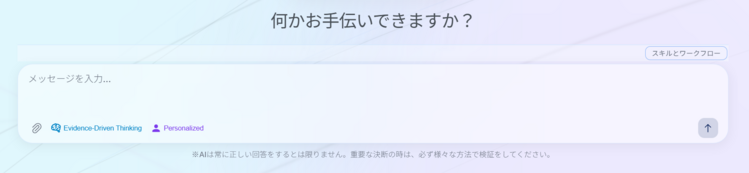
InfiniCloud AIのチャット画面を開きます。
2. ワークフローを選択する
チャットの入力欄の「スキルとワークフロー」から、利用したいワークフローを選択します。
ワークフローによっては、/command をチャット欄に入力することで呼び出すこともできます。
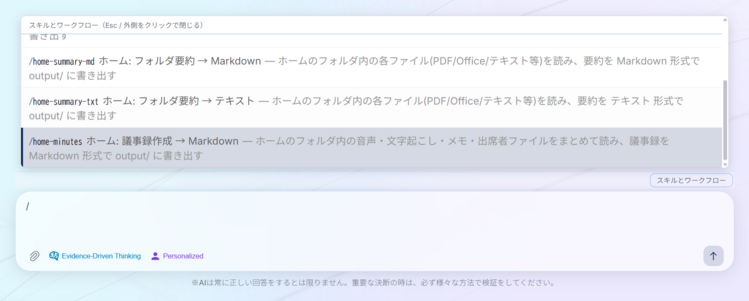
利用できるワークフローについては、「利用できるワークフロー」を参照してください。
3. 必要な情報を入力する
ワークフローを選択すると、処理に必要な情報を入力する画面が表示されます。
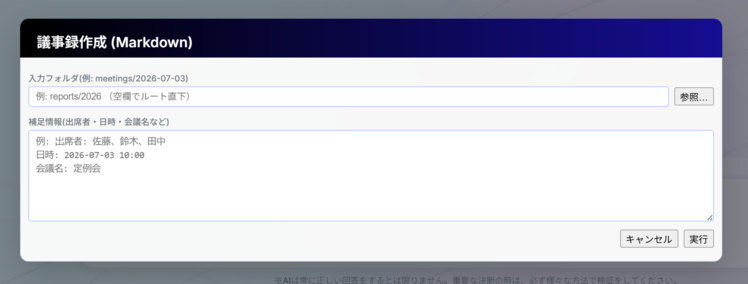
ワークフローによって、入力する内容は異なります。
例えば、議事録作成では、会議資料(テキストファイルや音声ファイルなど)を保存したフォルダを指定し、必要に応じて出席者や会議名などの補足情報を入力します。
4. 内容を確認して実行する
入力内容を確認し実行します。ワークフローによっては、実行前に確認画面が表示されます。
ワークフローを使うときのポイント
- ワークフローごとに、指定できる入力や出力形式が異なります。
- 対象ファイルは、ワークフローで指定された場所に保存してください。
- フォルダを指定する場合は、許可された範囲からの相対パスを指定します。
- .. や絶対パス、許可された範囲外のフォルダは指定できません。
- 自然文で依頼した場合、ワークフローは提案されるだけで、自動的には実行されません。
- 生成された内容は、必要に応じて内容を確認してから利用してください。